
互動式 PPT 教學活動模板總覽:13 個線上教學遊戲一次收藏
互動式 PPT 教學活動模板全系列整理:選擇題、翻牌、轉盤、大富翁、RPG 等 13 個 PowerPoint 教學遊戲,附製作教學與免費模板下載,適合線上教學與實體課堂。
Google 試算表一鍵轉表單考卷:Form Builder 外掛安裝與使用教學,在試算表寫好題目直接匯入 Google 表單,附權限資安分析。
所有與線上教學活動的內容請見〈線上教學資源區〉,有所有的互動式PowerPoint、Google工具、實用工具等內容。
線上考卷(點此看如何製作線上考卷)超級方便,不但可以自動批改,還可以算分、給回饋。
不過有些老師們可能不太習慣這樣製作,抑或是題目太多要花很多時間做。
這裡就教大家如何利用Form Builder外掛來快速製作題目!
*注意:此外掛免費版只能匯入50個問題,如果試用過後覺得有用,也可以升級至專業版,可以無限制地匯入。
我會再找找看有沒有免費版的orz
*有神人自己寫出code來轉換,會寫code的朋友也可以直接使用這篇的方法!
*Word測驗卷轉Google form表單試卷比較快的做法(連育仁老師)
打開Google試算表後,請至「擴充功能」-「取得擴充功能」,搜尋找到FormBuilder,在試算表中打開的Form Builder for Sheets。
接著一路按下接受鍵(關於資安問題,可見文末的討論)
安裝後,建議重新整理下,再到擴充功能中找到「Form Builder for Sheets」並按下Start。
接下來,右側就會看到一個視窗,我們就可以開始製作了。
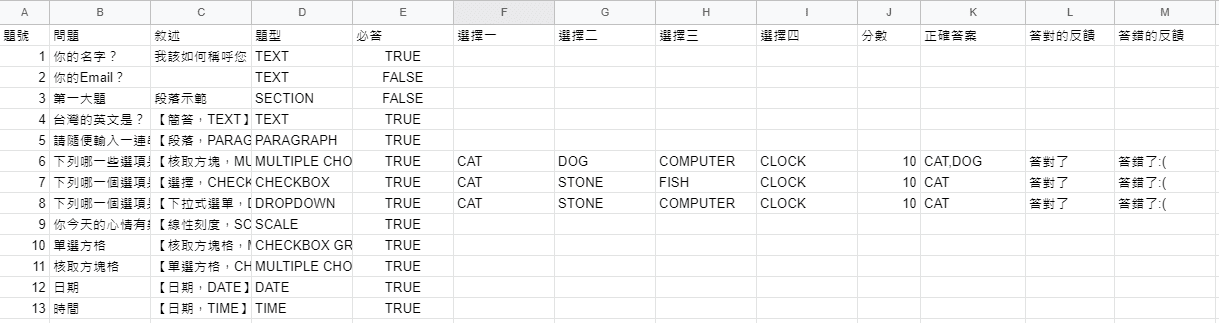
我們先暫時不管剛剛的外掛(可以先關掉),先來製作考卷!考卷大概要包含以下幾個部分:
可以參考以下的圖檔:
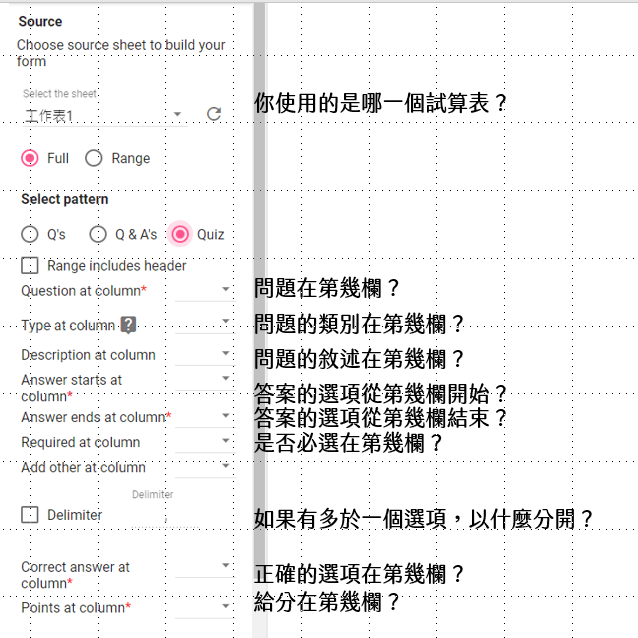
打開外掛「Form Builder for Sheets」並按下Start,右側會出現一個畫面,請選擇Quiz。
接下來的說明請見:
所以我們以剛才的表格來看:
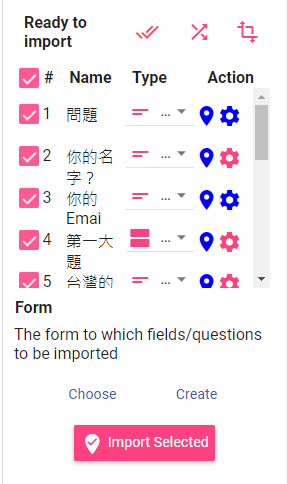
全都選好後,請按「GET」。把頁面往下拉,會看到這個:
你會發現所有的題目都已經被匯出來了!這時候,請檢查一下題型對不對?
其實匯入之後還可以再修改,所以不看也沒關係。
接下來有一個是Choose,一個是Create,
接下來,再按Import Selected,讓它跑一下。
跑完後,你會看到剛剛選擇的那個檔案,有一個小小的符號,請點下去:
您就會看到它為您創建的新表單了!
接下來,請重新檢查表單中的設定是否符合您想要的。請參考這篇的內容:
Google工具教室經營:(1) Google表單製作考卷-從零開始做,含自動批改、計分功能
只要再發送給學生,就完成囉:D
有人詢問,它所要求的權限很多,會不會有資安上的問題?
我不能說沒有,因為它確實要求的權限不少,但我覺得大部分是必要。
我這裡簡單分析一下它要求的權限功能:
【為了要編輯表單開啟/關閉的權限】
【為了要讓外掛執行】
【為了要讓學生收到停止回覆的訊息】
這系列的外掛也算是挺知名的,而且只要涉及外掛本來幾乎都需要使用這些功能。
但它的第一個權限確實很大,若有資安考慮,可考慮用其他的分身帳號建立表單,影響就不大。
這次教大家如何一鍵將試算表轉表單,超級快就能做出一份考卷,希望這次的分享對大家有幫助。
如果大家有什麼問題,或有想要學的活動,也可以隨時留言跟我詢問或分享哦!
所有與線上教學活動的 PowerPoint 活動請見〈線上教學資源區〉。
再次感謝大家,祝大家線上教學都順利!
如果您喜歡本篇文章,歡迎點下方按鈕,贊助我們並給樂透一個罐罐 🐾


互動式 PPT 教學活動模板全系列整理:選擇題、翻牌、轉盤、大富翁、RPG 等 13 個 PowerPoint 教學遊戲,附製作教學與免費模板下載,適合線上教學與實體課堂。

如果建議,很多人都會推薦手機選Android平板選iPad,能夠兼有兩者的好;試用了之後我也這樣推薦大家。本文將會介紹選購iPad的幾個要點,介紹適合學生及教職人員的校園BTS方案及教育商店,並推薦幾個好用的App。

Google Educator 教育家證照 Level 1、Level 2 考試攻略:備考資源、官方課程刷題方式,附各 Google 工具必備技能確認表。
留言