線上教學10個實用PPT製作教學及模板-05 賓果機
本文為介紹線上教學10個實用PPT製作教學及模板分享其中的「賓果機」。它可以點名、隨機選擇主題甚至做不同的練習。如果加入「觸發程序」,更可以有一個控制的開關。
建議大家在閱讀本篇前,先閱讀本系列的第一篇,有稍微談到線上教學活動的一些目的和注意事項。
所有與線上教學活動的內容請見〈線上教學資源區〉,有所有的互動式PowerPoint、Google工具、實用工具等內容。
賓果機的教學活動目的
賓果機的功能和轉盤很類似,又有不同的作法。它一方面只要和「隨機」相關都可以運用。另一方面,像是語言課要做語法練習,這次的動畫就很實用。
當然它最主要的工作就是:
- 隨機抽選
無論這次要抽選的是數字、人名、主題等都可以。
以下將會教大家如何製作轉盤,您也可以直接更改模板(點此下載,若下載後無法開啟,請參考此網站之教學)應用。製作比較長一點,但也不會花太多時間(我花最多時間都是美工XD)
操作方式有兩種,它們的暫停放式和再開始方式不太一樣,可以試用來測試它們的差別:
- 按下spin按鈕開始,按下spin按鈕停下
- 按下spin播放,按鍵盤「1」可暫停,按鍵盤「~」可繼續播放
模板分成三種,本文會教最簡單的作法,其他的作法都是簡單作法的延伸而已。
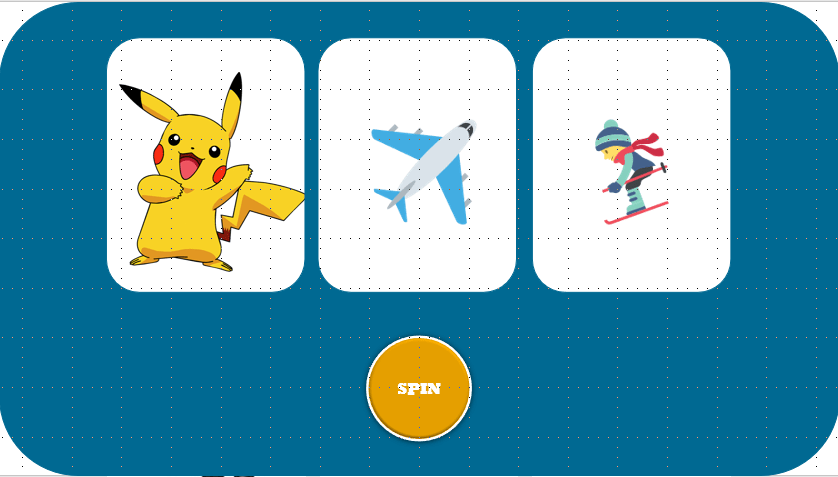
第一種是使用圖片的轉盤,最為複雜,但在語言課很好用。
例如我教完「人名坐交通工具去做什麼」時,就可以用賓果機隨機選擇,讓它們說出:「皮卡丘坐飛機去滑雪」這樣的句子。
也可以讓他們想出一個故事。
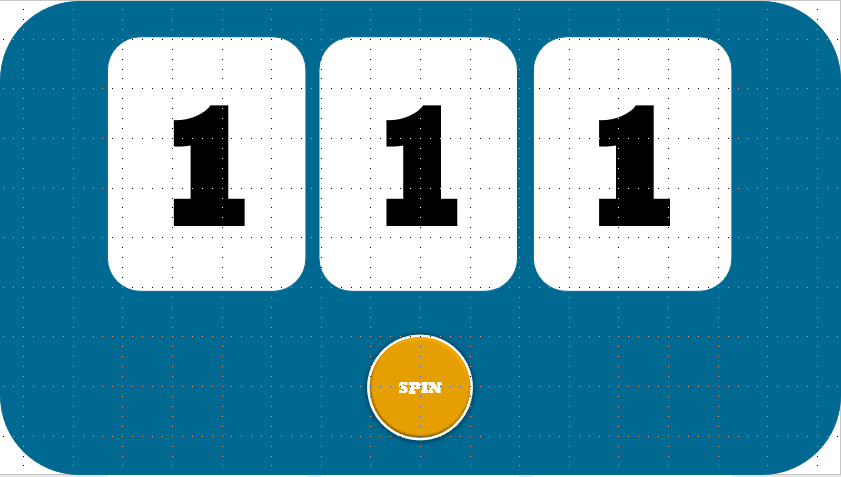
第二種是單純數字,就像一般賓果機的玩法。
這個模板可以把數字改成文字,也一樣可以進行。
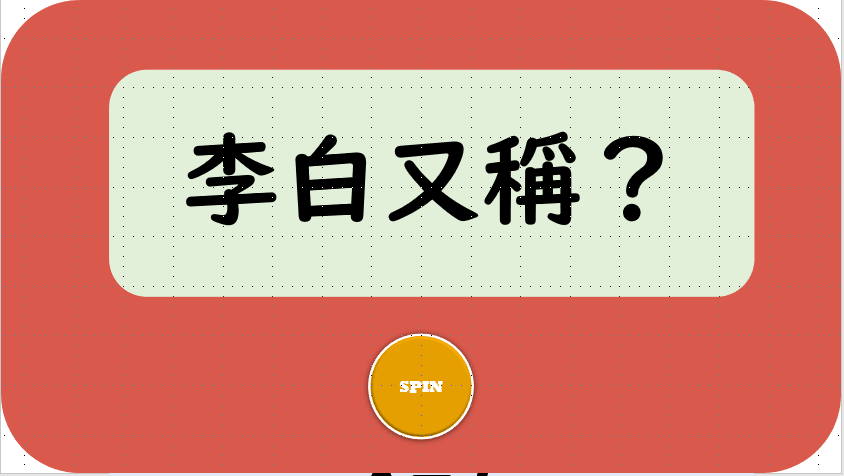
第三種是最基本型,只有一個轉盤在轉,但它是最基礎的內容,一樣可以用來點名、選擇主題之類的活動。
使用軟體:PowerPoint 2019(若您是舊版的PowerPoint,會有個功能需要先行開啟,請先閱讀本文,若有問題歡迎留言)
模板使用字體:UD Digi Kyokasho N-B(此為Windows內建字型,但是日文的,容易有缺字)
從零開始做:PPT製作賓果機
步驟01 畫出底色及需要呈現的格子
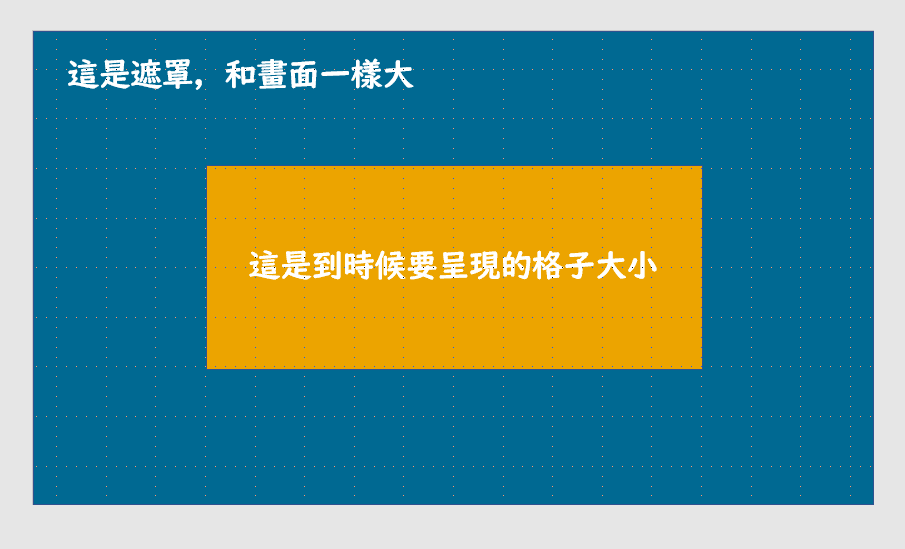
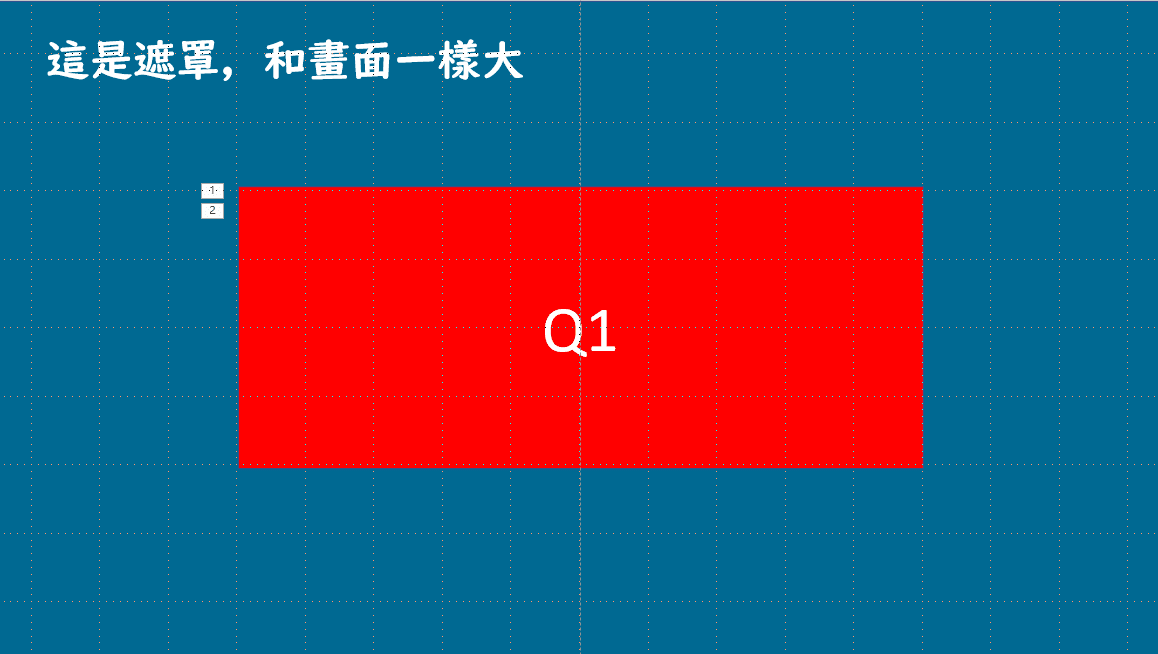
請在「插入」-「圖案」找到矩形,畫出一個跟畫面一樣大的矩形(以下稱為「遮罩」)。
再來,畫面再插入另一個矩形,這個矩形就是到時候賓果機轉動時可以看到的那個格子大小。
步驟02 使用合併圖案挖空遮罩
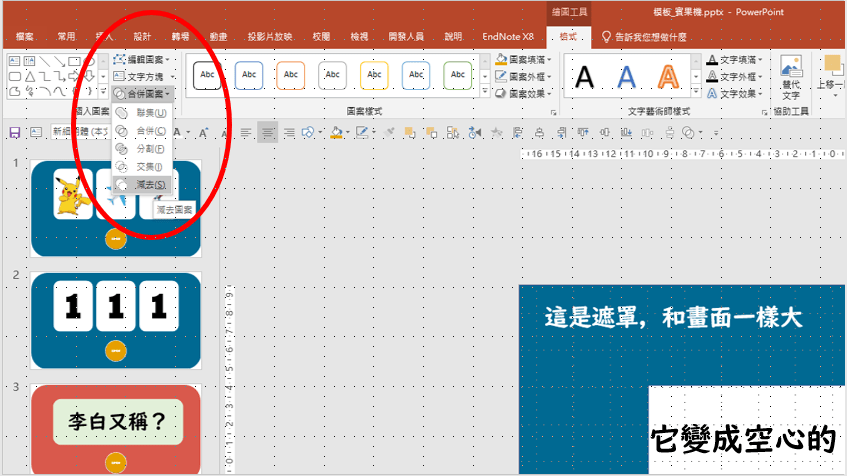
接下來的順序很重要,請先點選遮罩(藍),按住Shift鍵再點選另一個格子(黃),這時上排的工具列會多出一個「繪圖工具:格式」,再選擇「合併圖案」-「減去」,你就會發現遮罩被挖空了!挖空就是為了可以看得到滾動的捲軸。
*註:如果您的PowerPoint沒有顯示出「合併圖案」的選項,代表您的版本較舊,可以先至此網頁設定,功能就會跑出來了。
步驟04 製作捲軸
接下來我們要製作一個可以動來動去的捲軸。請再畫一個矩形,大概略大於剛剛的空白處就好。
並在矩形上面點兩下,打上你需要的字(稱為Q1)!
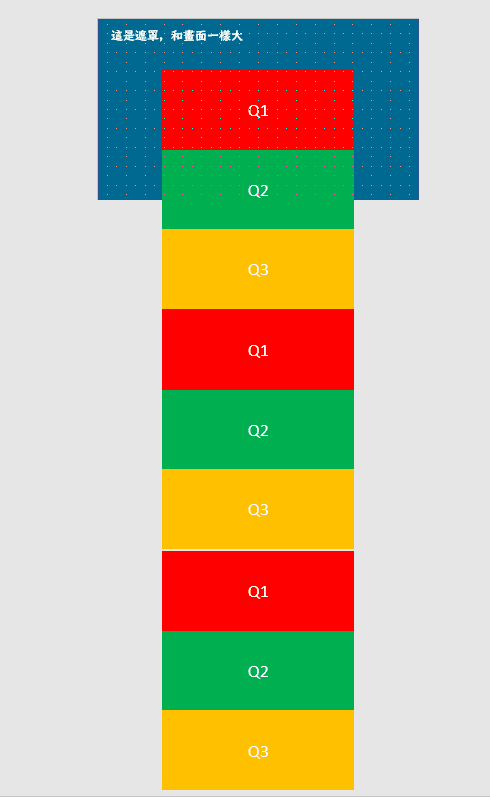
複製Q1為Q2並併排在下方,再做出Q3、Q4…等您所需要的問題們,如下圖【快捷鍵為按住Ctrl拖曳即可複製】。
做完後,請全選Q1-Q?,然後到「繪圖工具:格式」-「組成群組」,它就會變成一個大群組了。
註:如果視窗太小,可以在最右下方來縮放視窗。建議可以多做幾個,才會更有在捲動的感覺。
步驟05 加入動畫
接下來我們使用動畫3+1中的移動(點此可看動畫3+1的說明)來製作捲軸。
打開動畫後,「新增動畫」-「其他移動路徑」-「向上」。這時候會看到您的捲軸上隱約出現一綠一紅的小點;綠色代表開始位置,紅色代表結束位置。
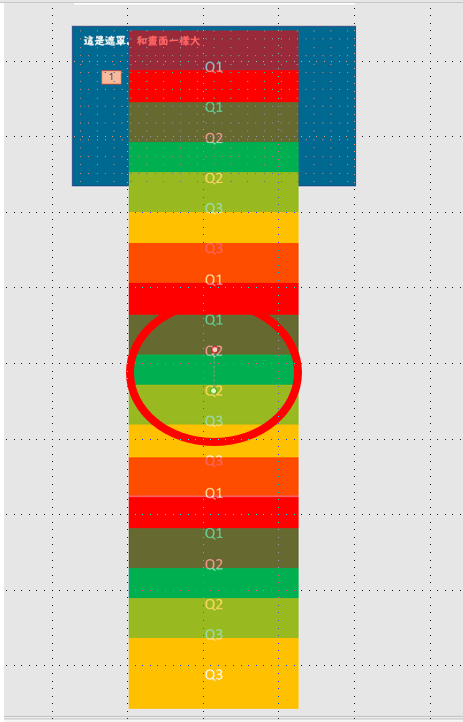
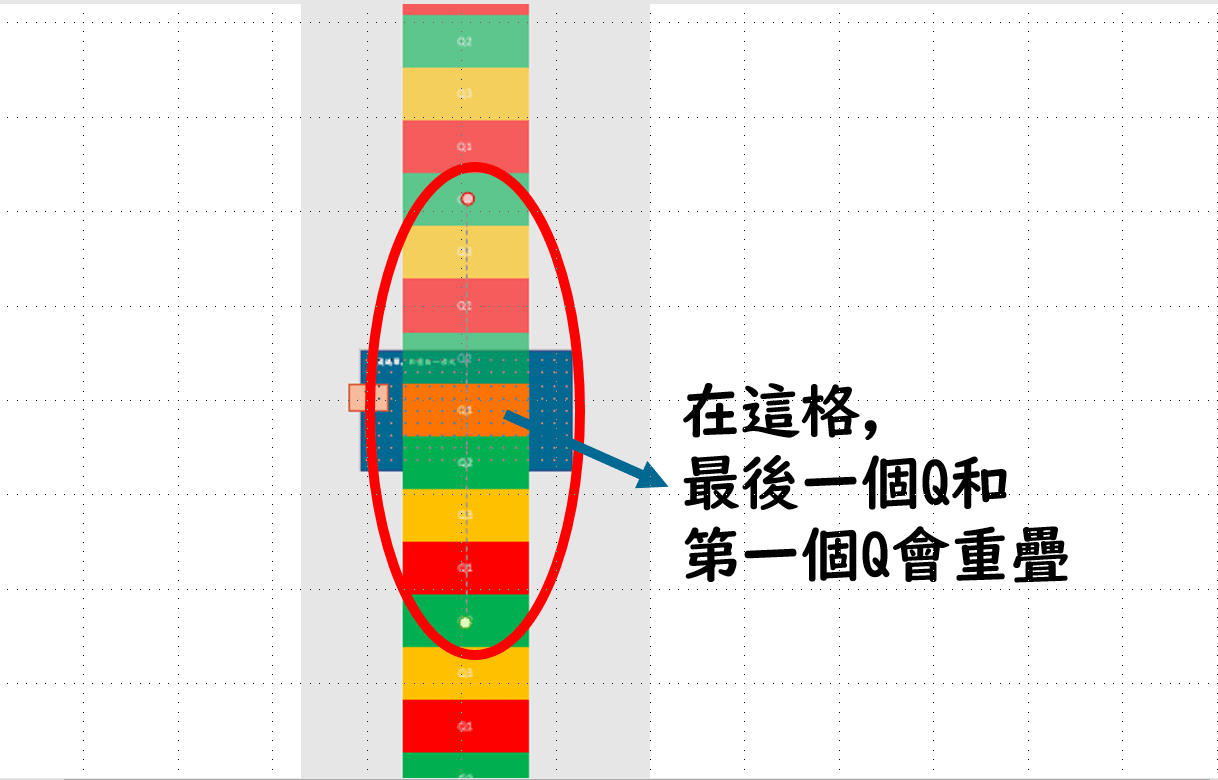
請點紅色的那個,並將它往上拉至最後一個Q和原本的第一個Q重疊。
接著播放看看,應該會發現這個捲軸會往上跑,跑到最後一個Q就停下來。
步驟06 再新增動畫
接下來再新增一個動畫。點選捲軸,「新增動畫」-「出現」。
步驟07 修改動畫
我們希望讓它跑上去再跑下來,所以請打開「動畫窗格」。點選第一個移動的動畫按右鍵-「效果選項」。
接著請在幾個地方修改:
- 【效果】自動回復:打勾
- 【預存時間】期間:可以自己決定,要快要慢都可以(如果未來做兩個以上的捲軸,可以將捲軸各設定不同的時間)
- 【預存時間】重複:直到下一次按滑鼠
接著再播放看看,就會發現您點一下後,捲軸會開始移動,再點一下,它會停下來。
步驟08 加回遮罩
最後一個步驟,我們把遮罩加回去。請點選遮罩後,到「繪圖工具:格式」-「上移一層」,一直上移直到你只能看到部分的捲軸為止。整個賓果機就完成了!
補充說明
如果希望像我的一樣,可以有一個開關,可以使用〈線上教學10個實用PPT製作教學及模板-01 選擇題〉提到的「觸發選項」,就可以製作了。
強烈建議製作一個開關,不然播放時要一直按上頁很麻煩。
使用模板:PPT製作賓果機
請大家先在下方下載(若下載後無法開啟,請參考此網站之教學):
下載後,會看到三個頁面,差別在樣式以及捲軸的作法。
不管您下載哪個,請記得先打開「選取範圍窗格」(點此可看說明),把遮罩的眼睛關起來,就可以開始修改了。
模版1:圖片
會發現我是將各種不同的圖片和一個長條捲軸組合在一起。您可以自動更換圖片,但記得最後要把它們群組起來。
模版2:文字/數字
我直接使用一個長矩形上面打文字,除了數字外也可以更動成文字。只要記得把文字調整成合適的大小就好。
模板3:單一主題
文字也可以用單一主題顯示,只要把文字改掉就好。
希望這次的分享對大家有幫助。
如果大家有什麼問題,或有想要學的活動,也可以隨時留言跟我詢問或分享哦!
所有與線上教學活動的PowerPoint活動請見:
線上教學10個實用PPT製作教學及模板-13 樂透大冒險RPG
Iju Hsu·2021/06/28·12 comments
本文為介紹線上教學10個實用PPT製作教學及模板分享其中的「樂透大冒險RPG」,以Pixel像素風格製作的冒險遊戲結合課程內容,讓學生有在闖關的感覺。
線上教學10個實用PPT製作教學及模板-12 蛇梯(結合myViewBoard)
Iju Hsu·2021/06/24·5 comments
本文為介紹線上教學10個實用PPT製作教學及模板分享其中的「蛇梯」(Snakes and Ladders),將簡報與myViewBoard相互運用,非常適合作為分組競賽活動,加入了運氣成分也會讓活動變得更有趣。

教學簡報設計-04 40個常用免費圖庫:圖片、圖示、插畫全都有!【2021/08/05新增綜合類網站】
Iju Hsu·2021/06/20·13 comments
本文為介紹教學簡報設計的「常用免費圖庫」,供常常需要使用圖片的老師們參考,將會先介紹何謂創用CC,並分成綜合類型、圖片類、圖示類、插畫類、文字類及其他類來介紹。
教學簡報設計-03 超簡單去背!PowerPoint去背技巧,馬上提升簡報質感
Iju Hsu·2021/06/18·0 comments
本文為介紹教學簡報設計的「去背篇」,以幾乎每人都有的PowerPoint來教學如何將圖片去背,馬上提升簡報質感;也是接下來介紹常用免費圖庫的前導討論。
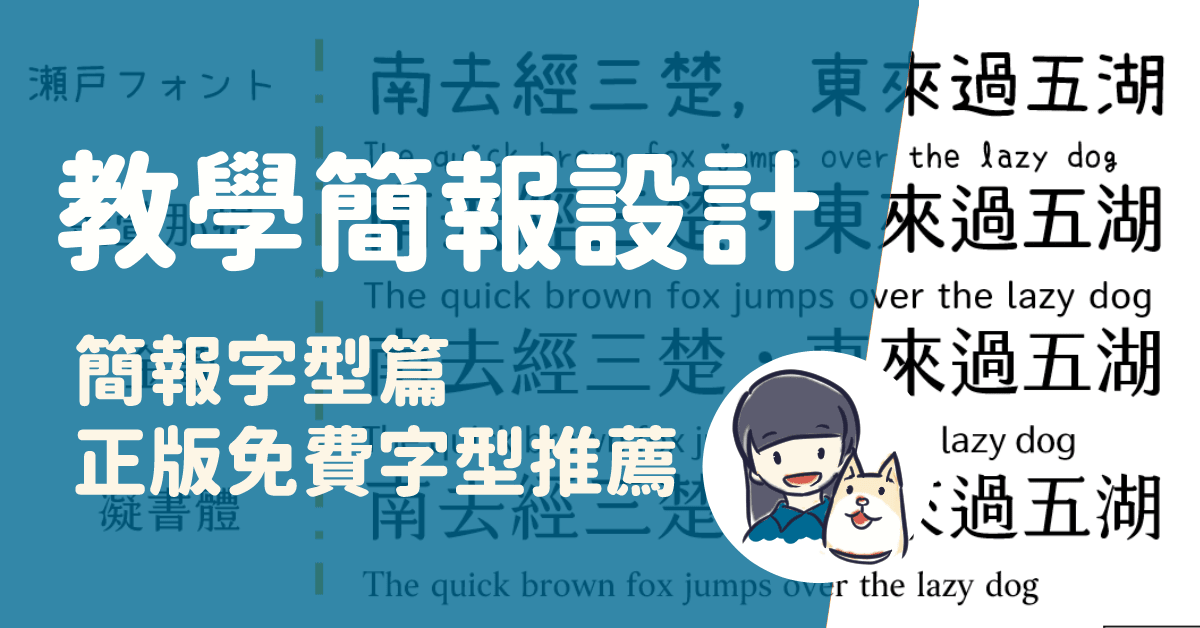
教學簡報設計-02 簡報字型篇:正版免費字型推薦(2022/01/15 新增芫荽)
Iju Hsu·2021/06/16·2 comments
本文為介紹教學簡報設計的「字型篇」,先介紹為何新細明體和標楷體不適合用於教學簡報上,並推薦一些可以用於教學簡報的免費及付費的正版字型。
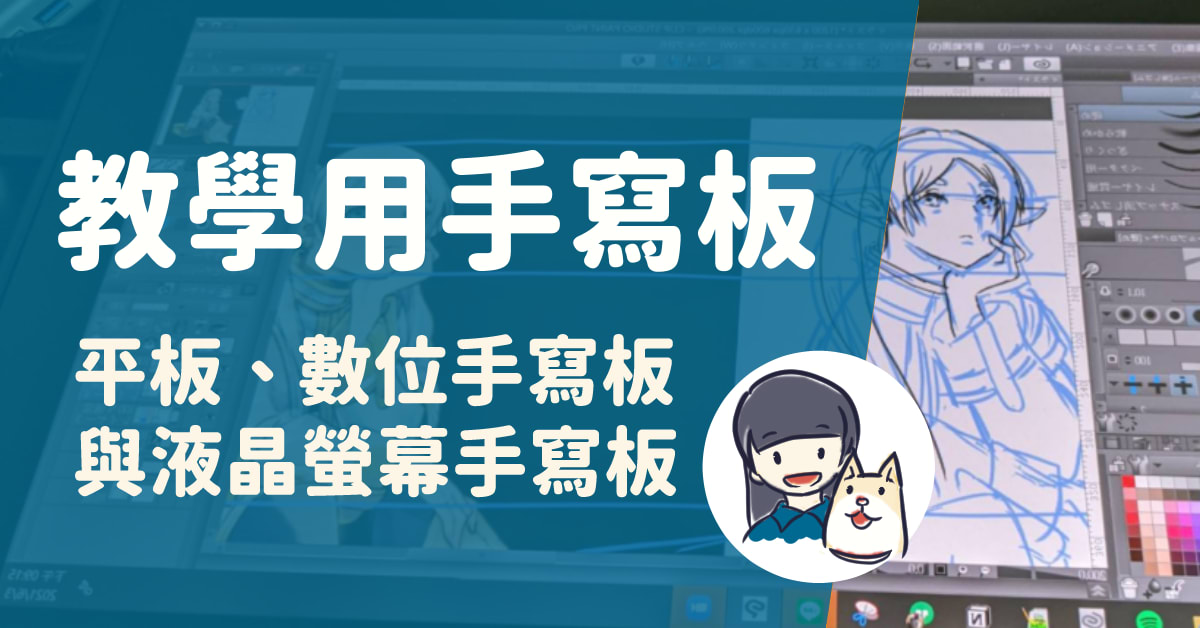
教學用手寫板介紹-平板、數位手寫板與液晶螢幕手寫板
Iju Hsu·2021/06/11·4 comments
本文為介紹三個常見、用來線上教學使用的手寫板,分別為平板(如iPad或Android平板)、數位手寫板與液晶螢幕手寫板。三種各有不同的功能與優缺點,可以依據老師們的需求來做選擇。
再次感謝大家,祝大家線上教學都順利!
感謝收看:D
如果您喜歡本篇文章,歡迎在右下角點選咖啡,贊助我們並給樂透一個罐罐 🐾
留言