互動式 PPT 教學活動模板總覽:13 個線上教學遊戲一次收藏
互動式 PPT 教學活動模板全系列整理:選擇題、翻牌、轉盤、大富翁、RPG 等 13 個 PowerPoint 教學遊戲,附製作教學與免費模板下載,適合線上教學與實體課堂。
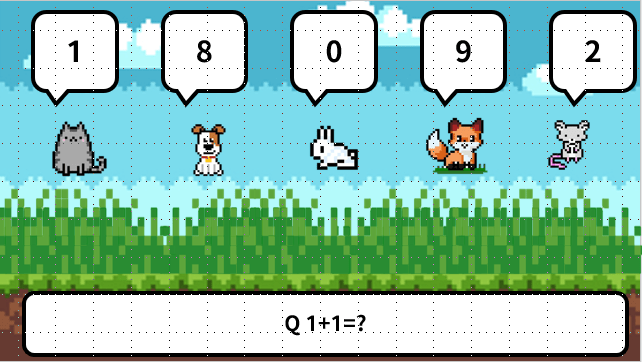
本文為介紹線上教學10個實用PPT製作教學及模板分享其中的「打地鼠」,選擇用pixel的風格做出一個有趣的綜合性的活動,讓師生之間可以以問題式的來互動。
建議大家在閱讀本篇前,先閱讀本系列的第一篇,有稍微談到線上教學活動的一些目的和注意事項。
所有與線上教學活動的內容請見〈線上教學資源區〉,有所有的互動式PowerPoint、Google工具、實用工具等內容。
打地鼠相信大家也能夠理解,不過這次稍微改一下風格,變成pixel風格的遊戲;也因為我一直沒有找到喜歡的地鼠圖XD 所以這次改成打動物。
這樣的活動其實也是一般問答題的變體,只是變得比較趣味而已XD
另外,受限於PowerPoint的限制,其實地鼠沒有辦法隨機出現,也沒有辦法讓學生打(要由老師操控)
所以確實是可惜的地方。
內容就不特別教學了,只要下載模板就可以囉!
遊戲方式:
以下將會教大家如何更改模板(點此下載,若下載後無法開啟,請參考此網站之教學)應用。
操作方式:
使用軟體:PowerPoint 2019 以上版本(此活動相容於舊版PowerPoint,,若有問題歡迎留言)
模板使用字體:源石黑體 B(此為免費字型,點此下載)
請大家先在下方下載(若下載後無法開啟,請參考此網站之教學):
下載後,會看到五頁,每一頁都是其中一隻答對的狀況(e.g., 第一頁是最右邊的老鼠答對,第二頁是右邊第二的狐狸答對),可以依照您想要出的題數與答案去複製一整頁(例如我要十題,就複製十份)。
進入頁面後,請記得先打開「選取範圍窗格」(點此可看說明,在「常用」-「選取」-「選取範圍窗格」)。可以先將答錯與答對先隱藏起來,比較好編輯。其餘可以編輯的地方有:
修改完後,記得再把選取範圍窗格中所有的元件都打開,這樣就完成了。
其他的地方不建議修改,很容易動畫會有問題。
希望這次的分享對大家有幫助。
如果大家有什麼問題,或有想要學的活動,也可以隨時留言跟我詢問或分享哦!
所有與線上教學活動的 PowerPoint 活動請見〈線上教學資源區〉。
再次感謝大家,祝大家線上教學都順利!
如果您喜歡本篇文章,歡迎點下方按鈕,贊助我們並給樂透一個罐罐 🐾

互動式 PPT 教學活動模板全系列整理:選擇題、翻牌、轉盤、大富翁、RPG 等 13 個 PowerPoint 教學遊戲,附製作教學與免費模板下載,適合線上教學與實體課堂。

如果建議,很多人都會推薦手機選Android平板選iPad,能夠兼有兩者的好;試用了之後我也這樣推薦大家。本文將會介紹選購iPad的幾個要點,介紹適合學生及教職人員的校園BTS方案及教育商店,並推薦幾個好用的App。

Google Educator 教育家證照 Level 1、Level 2 考試攻略:備考資源、官方課程刷題方式,附各 Google 工具必備技能確認表。
留言