線上教學10個實用PPT製作教學及模板-04 轉盤
本文為介紹線上教學10個實用PPT製作教學及模板分享其中的「轉盤」。舉凡點名、大富翁計步、隨機選擇主題,都可以使用得到。如果加入「觸發程序」,更可以有一個控制的開關。
建議大家在閱讀本篇前,先閱讀本系列的第一篇,有稍微談到線上教學活動的一些目的和注意事項。
所有與線上教學活動的內容請見〈線上教學資源區〉,有所有的互動式PowerPoint、Google工具、實用工具等內容。
轉盤的教學活動目的
相信轉盤的功能大家都很清楚,只要和「隨機」相關的都可以透過轉盤來運用。當然現在許多線上工具都有搭配這種計時的工具,例如連育仁老師這篇〈課室小工具大匯集:Classroomscreen〉,不過如果教學時想要單純地使用PowerPoint不想切換的話,這次的動畫就很實用。
當然它最主要的工作就是:
- 隨機抽選
無論這次要抽選的是數字、人名、主題等都可以。
以下將會教大家如何製作轉盤,您也可以直接更改模板(點此下載,若下載後無法開啟,請參考此網站之教學)應用。實際上製作的時間大概五分鐘即可完成(我花最多時間都是美工XD)
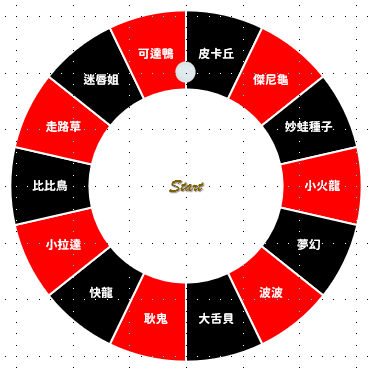
模板長這樣,一個是指針會轉,一個是轉盤會轉,還有一個是圓球會動。
前兩者運用的動畫相同,不過如果要像我這種的指針轉需要更多前置處理,所以這裡就用轉盤轉跟大家解釋。
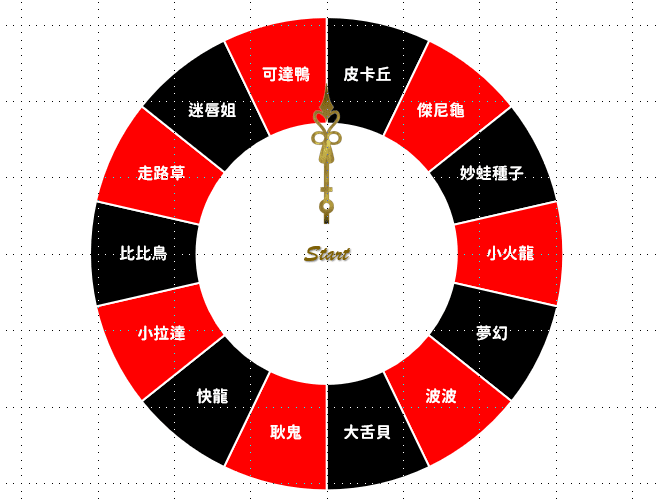
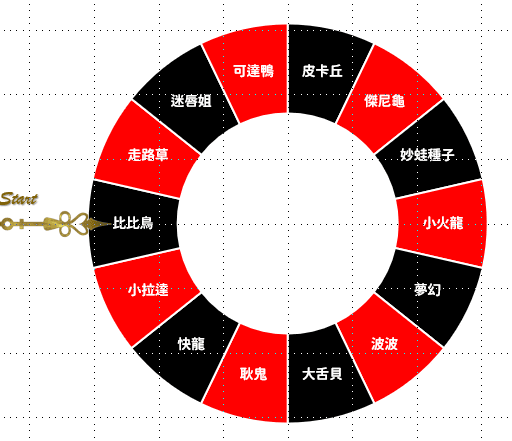
最後一個是仿造出俄羅斯轉盤的那種感覺,使用的動畫則是「移動」,大家可以自己試試。
使用軟體:PowerPoint 2019(此活動相容於舊版PowerPoint,若有問題歡迎留言)
模板使用字體:源泉圓體 B(此為免費字型,點此至github下載)
從零開始做:PPT製作轉盤
轉盤製作相當地簡單,在五分鐘內就可以完成。
步驟01 畫出轉盤
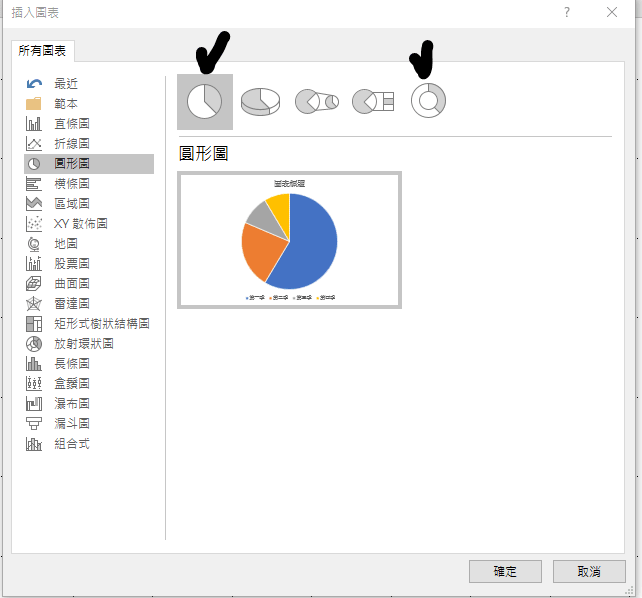
轉盤有相當多不同的形式,我這裡會推薦大家使用「插入」-「圖表」,您可以選擇「圓形圖」,其中的第一個和最後一個都很適合(等下示範用最後一個,可以展現一種俄羅斯轉盤的感覺XD)。
步驟02 插入文字
剛才插入了圖表之後,就會馬上跳出一個很像Excel的圖表,我們把它放大來看:
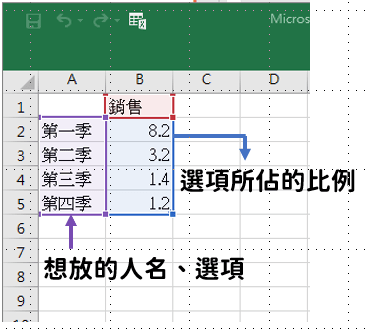
這時候,可以想像「第一季」、「第二季」這些就是選項,也就是你要放的人名、數字等等。可以先從這裡改變。我這裡就先改成我要的內容。
而銷售這一欄,則是該選項呈現出來的百分比。
當我們改好了想放的人名、選項後,我們來看看怎麼運用百分比這格:
百分比(銷售欄)每格數值一樣:適用於平等機會
無論輸入的數值是多少,只要百分比(銷售)那格輸入的內容相同,那每一格所佔的比例是均等的。如下:
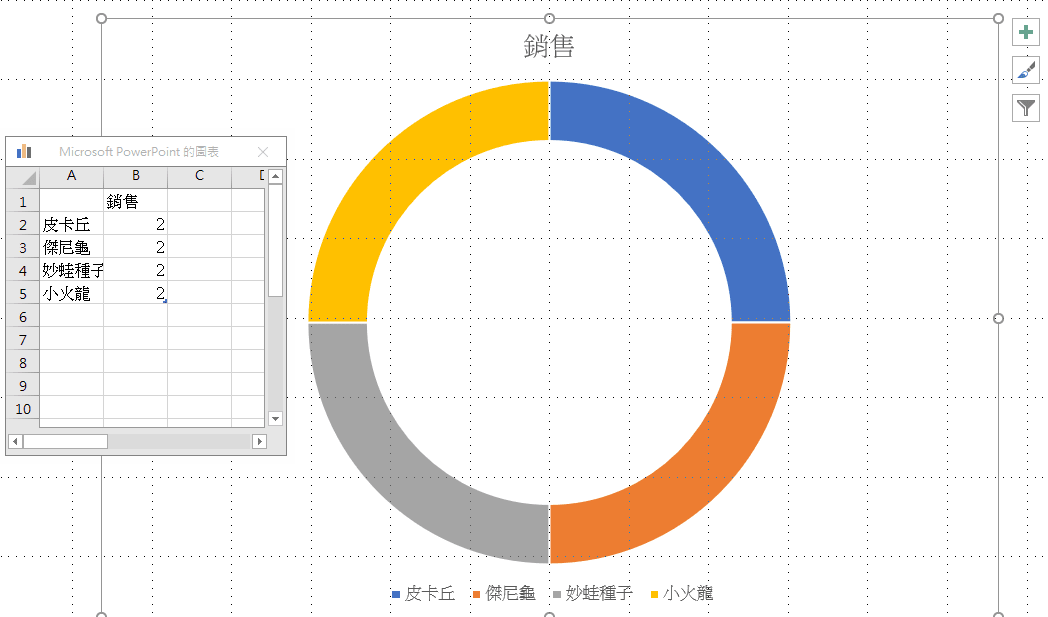
這樣一來,不論怎麼轉,大家都有均等的機會被選到。
百分比(銷售欄)每格數值不一樣:適用於不平等機會
偶爾也需要不平等機會的轉盤,例如大富翁要走步數時,可能走的步數6要讓它最少有機會拿到,但1的機會最多,那就可以這樣做:
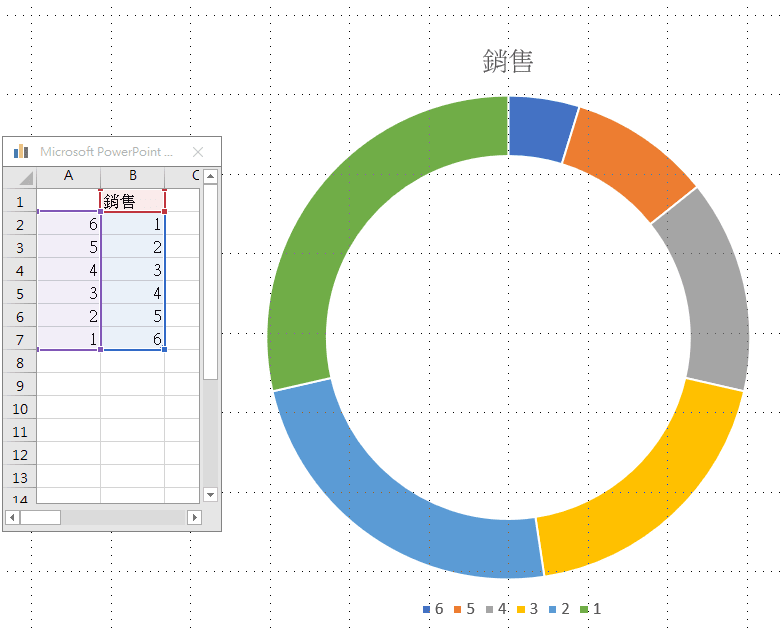
這樣一來,在轉轉盤時,6被選擇的機會就明顯少於1。
步驟03 調整轉盤樣式
轉盤有些樣式可以更改,有幾個是必要的更動,有幾個是不必要的,以下我會說明。
轉盤文字呈現(必要更動)
我們需要讓選項呈現在轉盤上,也不需要醜醜的標題字,我們可以這樣設定:
點一下圖表,會看到右上角有三個選項,幫我按下最上方的綠色+。
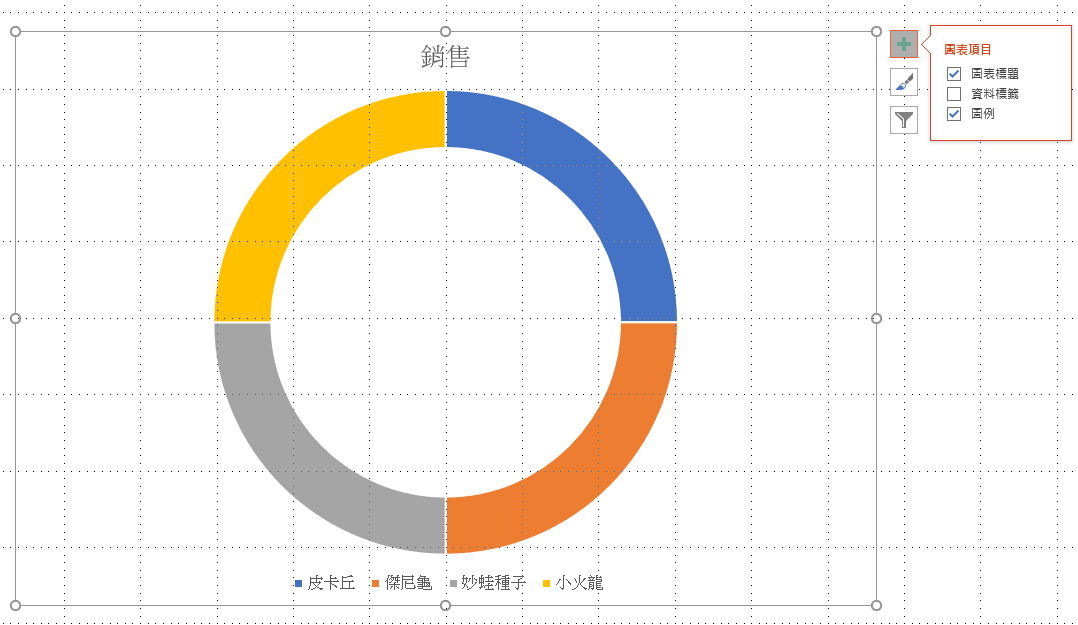
這時候,請幫我把勾選的地方改成:
□ 圖表標題
✓ 資料標籤
□ 圖例
並幫我點選資料標籤,它會在右邊跑出一個小三角形,幫我選:「其他選項」
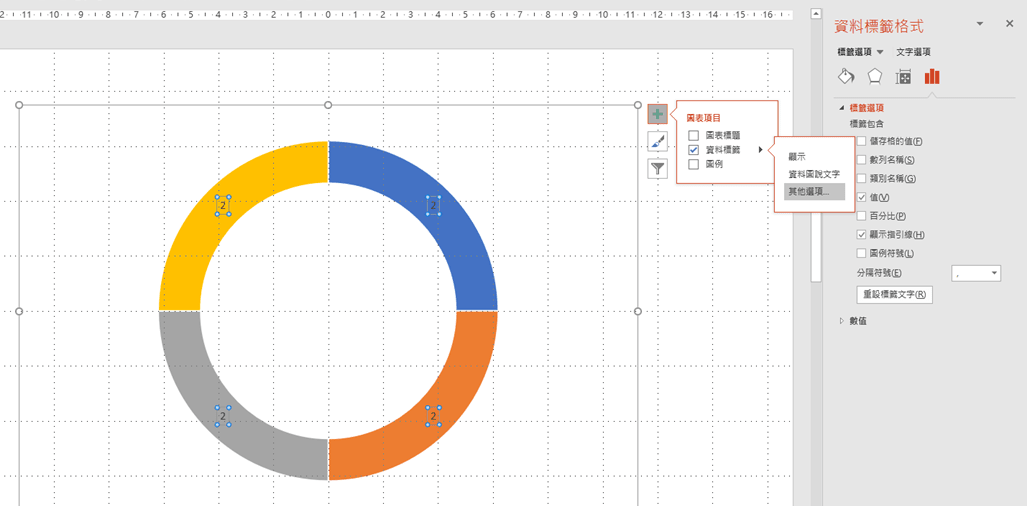
這時會看到右側變成了「資料標籤格式」,請幫我把「標籤包含」改成只有「類別名稱」打勾,就會看到表格上的選項呈現了出來了!
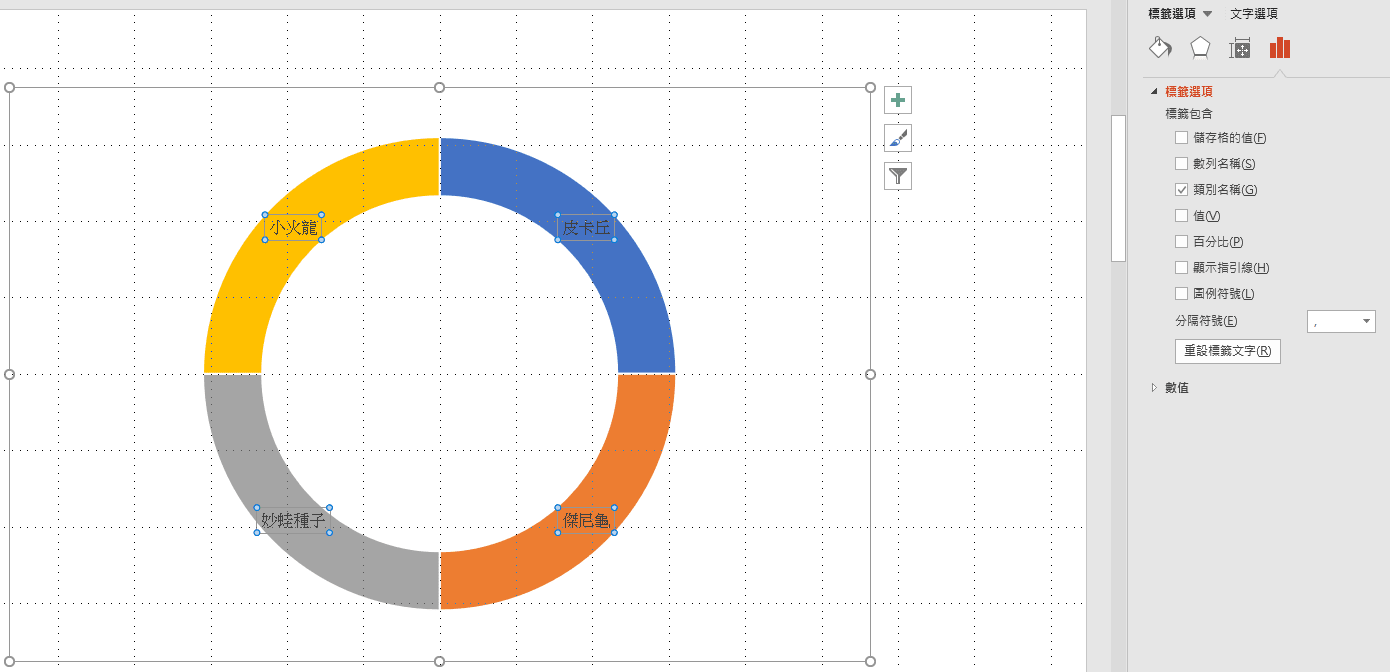
這裡已經準備得差不多囉!
轉盤文字改變(非必要)
轉盤內的文字可以調整,只要點選你想改的地方或全選,並依一般方法改動就可以了。
轉盤顏色改變(非必要)
應該會發現我模板上的顏色刻意改成黑紅,是因為想要模仿俄羅斯轉盤的樣子;當然這些都可以改出來的!
只要點選你想要改的那個位置,再將填滿改成想要的顏色就可以了!
轉盤選項改變
請見最後的更改模板教學。
步驟04 插入指針
剛剛的步驟其實適用於兩個模板,但接下來的差異在:
要指針轉?還是要轉盤轉?
兩個其實動畫的方式都是一樣的,只是要指針轉的話,它的步驟比較複雜一點,所以以下就先以轉盤轉的概念教學;如果對於指針轉有興趣,歡迎留言詢問。
請各位下載好指針,再放到投影片你希望的位置當中。
步驟05 製作動畫
再來製作轉的動畫。
我們希望達到的效果是:轉盤(或指針)360度旋轉,按滑鼠後停下來顯示當下的位置。
在動畫3+1功能中(複習3+1功能),我們需要的是「強調」中的旋轉功能,以及「進入」的出現功能。
首先,我們先選好想要轉的地方(無論是轉盤或指針皆可),選擇「動畫」-「新增動畫」-強調中的「陀螺轉」。
接著,打開「動畫窗格」,找到這個動畫後按右鍵,選擇「效果選項」。進去後,在「預存時間」內把「期間」改換,會建議改<1秒,這樣它才會轉得比較快。
另外,也要把「重複」改成「直到下次按滑鼠」。
再來,選擇剛剛轉的轉盤(或指針),選擇「動畫」-「新增動畫」-進入中的「出現」。
這時候去放映投影片,就完成了!
補充說明
如果希望像我的一樣,可以有一個開關,可以使用〈線上教學10個實用PPT製作教學及模板-01 選擇題〉提到的「觸發選項」,就可以製作了。
另外,其實讓指針轉也不是問題,但受限於PowerPoint的陀螺轉只能從元件的中心轉,所以會建議把指針改成「筆」、「手指」之類的元件,轉起來比較不會奇怪。
如果需要像我那種真的像時鐘在轉,就必須新增一個透明的元件,讓整個元件的中心改變才能做到。如果真的好奇歡迎隨時詢問。
使用模板:PPT製作轉盤
請大家先在下方下載(若下載後無法開啟,請參考此網站之教學):
下載後,會看到三個頁面,差別只在樣式。
修改的地方只有一個,請點選轉盤後,上方工具列會出現「圖表工具」,選擇「設計」,就會看到一串工具,找到「編輯資料」:

這時候進去就可以編輯你想要的選項了。
這種選擇性工具有非常多不同的種類,這裡分享的轉盤只是其中一種。未來會再介紹其他的類型哦!
希望這次的分享對大家有幫助。
如果大家有什麼問題,或有想要學的活動,也可以隨時留言跟我詢問或分享哦!
所有與線上教學活動的PowerPoint活動請見:
線上教學10個實用PPT製作教學及模板-13 樂透大冒險RPG
Iju Hsu·2021/06/28·12 comments
本文為介紹線上教學10個實用PPT製作教學及模板分享其中的「樂透大冒險RPG」,以Pixel像素風格製作的冒險遊戲結合課程內容,讓學生有在闖關的感覺。
線上教學10個實用PPT製作教學及模板-12 蛇梯(結合myViewBoard)
Iju Hsu·2021/06/24·5 comments
本文為介紹線上教學10個實用PPT製作教學及模板分享其中的「蛇梯」(Snakes and Ladders),將簡報與myViewBoard相互運用,非常適合作為分組競賽活動,加入了運氣成分也會讓活動變得更有趣。

教學簡報設計-04 40個常用免費圖庫:圖片、圖示、插畫全都有!【2021/08/05新增綜合類網站】
Iju Hsu·2021/06/20·13 comments
本文為介紹教學簡報設計的「常用免費圖庫」,供常常需要使用圖片的老師們參考,將會先介紹何謂創用CC,並分成綜合類型、圖片類、圖示類、插畫類、文字類及其他類來介紹。
教學簡報設計-03 超簡單去背!PowerPoint去背技巧,馬上提升簡報質感
Iju Hsu·2021/06/18·0 comments
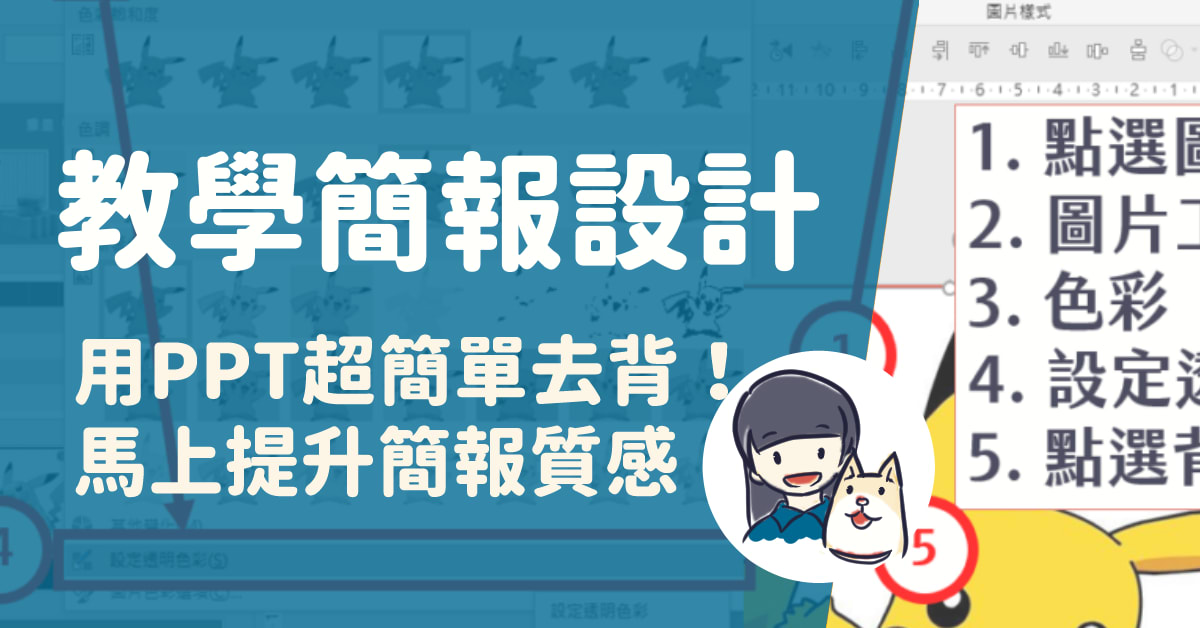
本文為介紹教學簡報設計的「去背篇」,以幾乎每人都有的PowerPoint來教學如何將圖片去背,馬上提升簡報質感;也是接下來介紹常用免費圖庫的前導討論。
教學簡報設計-02 簡報字型篇:正版免費字型推薦(2022/01/15 新增芫荽)
Iju Hsu·2021/06/16·2 comments
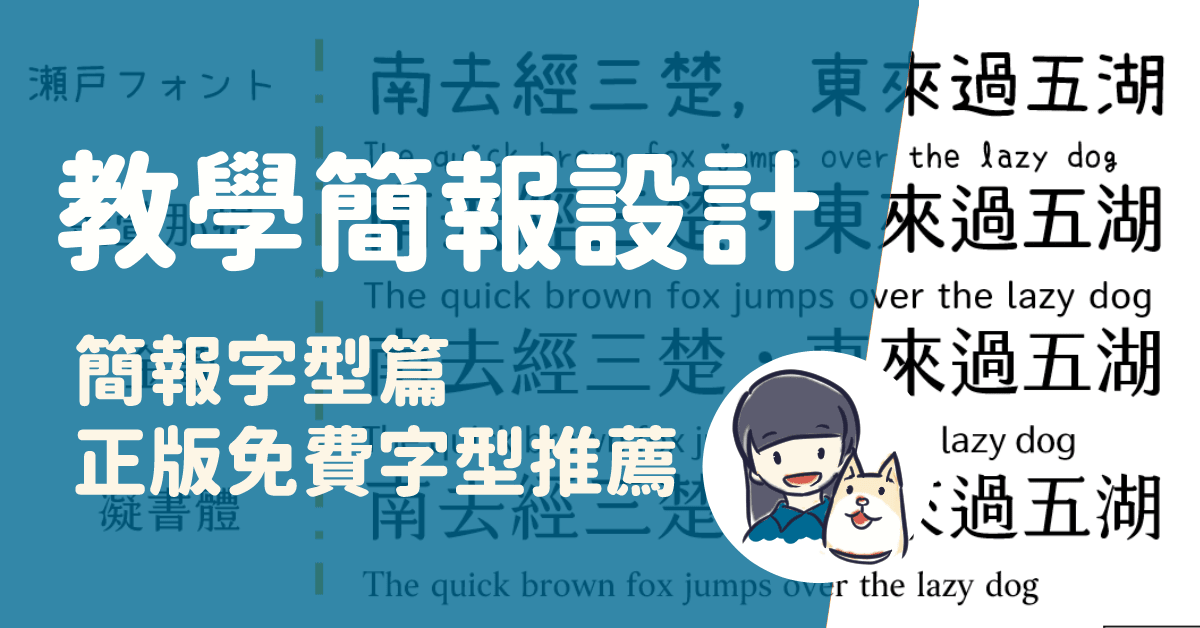
本文為介紹教學簡報設計的「字型篇」,先介紹為何新細明體和標楷體不適合用於教學簡報上,並推薦一些可以用於教學簡報的免費及付費的正版字型。
教學用手寫板介紹-平板、數位手寫板與液晶螢幕手寫板
Iju Hsu·2021/06/11·4 comments
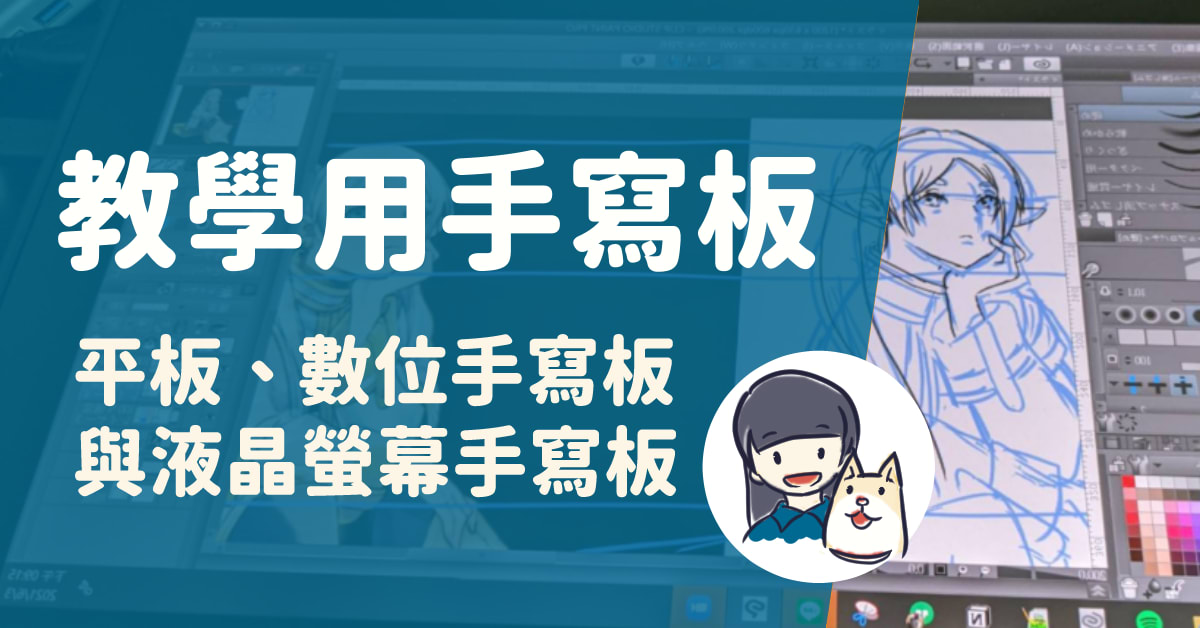
本文為介紹三個常見、用來線上教學使用的手寫板,分別為平板(如iPad或Android平板)、數位手寫板與液晶螢幕手寫板。三種各有不同的功能與優缺點,可以依據老師們的需求來做選擇。
再次感謝大家,祝大家線上教學都順利!
感謝收看:D
如果您喜歡本篇文章,歡迎在右下角點選咖啡,贊助我們並給樂透一個罐罐 🐾
留言