互動式 PPT 教學活動模板總覽:13 個線上教學遊戲一次收藏
互動式 PPT 教學活動模板全系列整理:選擇題、翻牌、轉盤、大富翁、RPG 等 13 個 PowerPoint 教學遊戲,附製作教學與免費模板下載,適合線上教學與實體課堂。
PowerPoint 去背教學:用「設定透明色彩」與「移除背景」兩招輕鬆去背圖片,不用修圖軟體也能馬上提升簡報質感。
本文為介紹教學簡報設計的「去背篇」,以幾乎每人都有的PowerPoint來去背圖片,馬上提升簡報質感;也是接下來介紹常用免費圖庫的前導討論。
所有與線上教學活動的內容請見〈線上教學資源區〉,有所有的互動式PowerPoint、Google工具、實用工具等內容。
關於教學簡報設計的基本介紹可見系列的第一篇文章:
教學簡報設計-01 資訊+設計=一份外觀美內容讚的禮物
之前介紹了教學簡報設計的一些基本概念,今天要介紹的「去背」功能不一定是為了教學使用,
但因為之後會介紹一些我常用的圖片素材,所以就先做個前導,來介紹去背的功能。
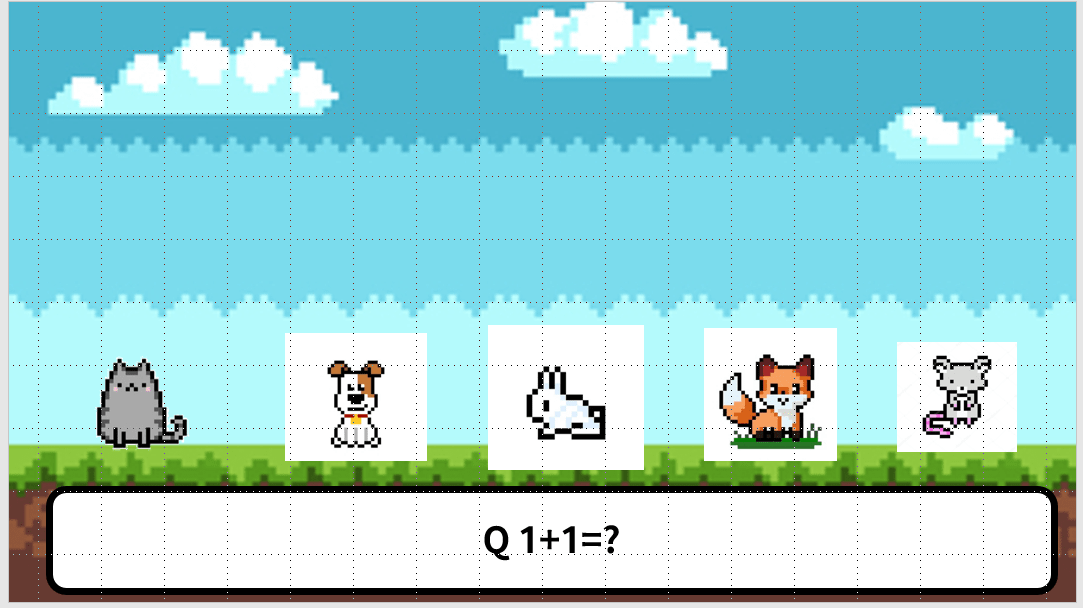
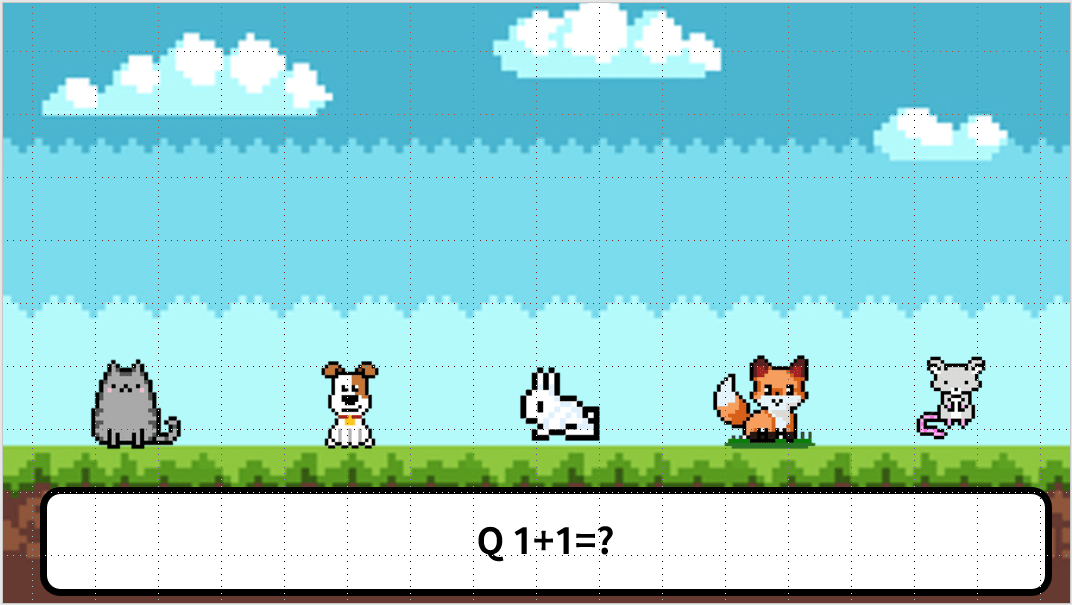
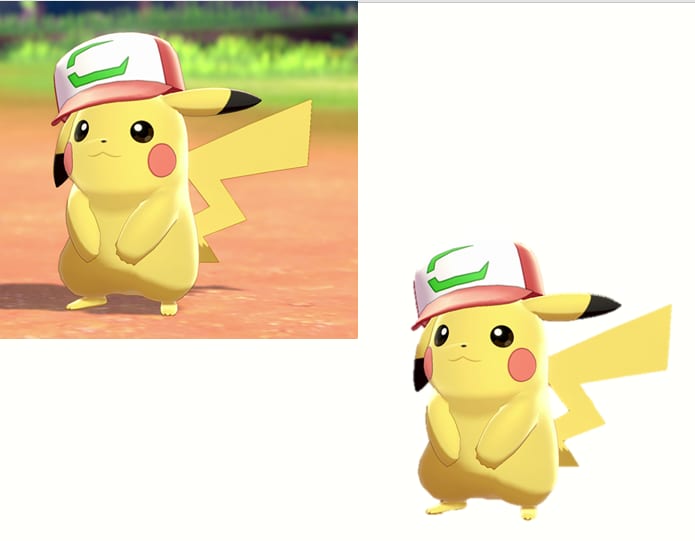
先給大家看一下兩張圖,出自於之前做的打地鼠活動,第一張圖是當時下載圖時的原始樣貌,第二張則是去背過後。
不知道大家感覺如何呢?
沒有去背的情況下,很容易視線就會被那些白底給帶走;也會覺得這幾張圖很突兀的感覺;
但去背之後,整個感受度很快地提升了,每個元件和背景很好地融合在一起。
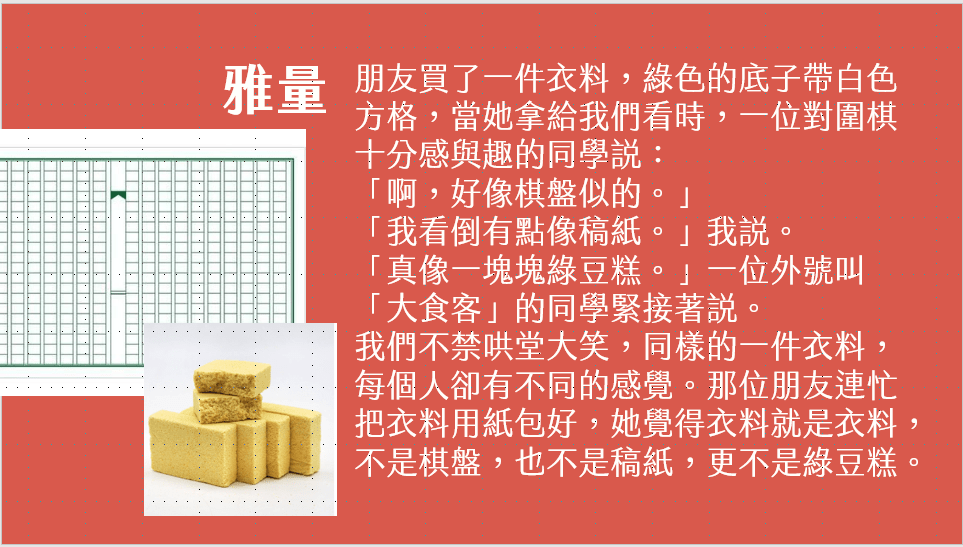
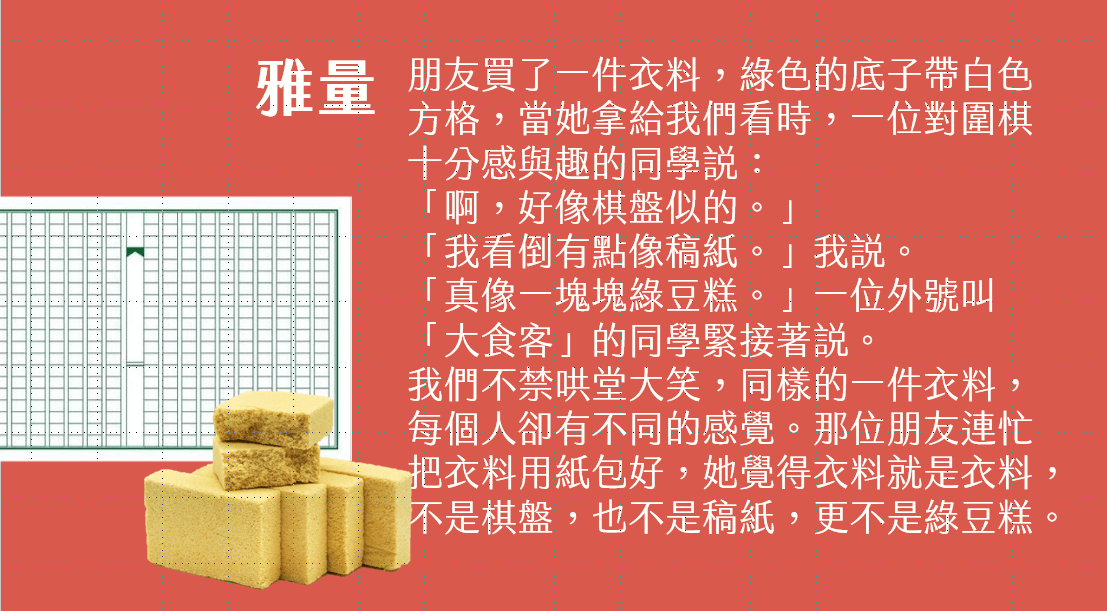
另一個更常見的狀況,是有時候明明做好一個很好看的教學,還用了美美的字體,但就缺了點什麼…
如果去背一下之後,就好看很多啦XD
還有,如果想要做證件照,都可以透過PowerPoint的去背做到哦,是不是很方便XD
因為之前上課才發現其實不少老師不知道可以用PowerPoint去背,所以今天寫篇簡單的文章跟大家說明。
當然要更精細的去背還是需要靠特別的工具啦,這裡介紹的是比較簡單的去背功能。
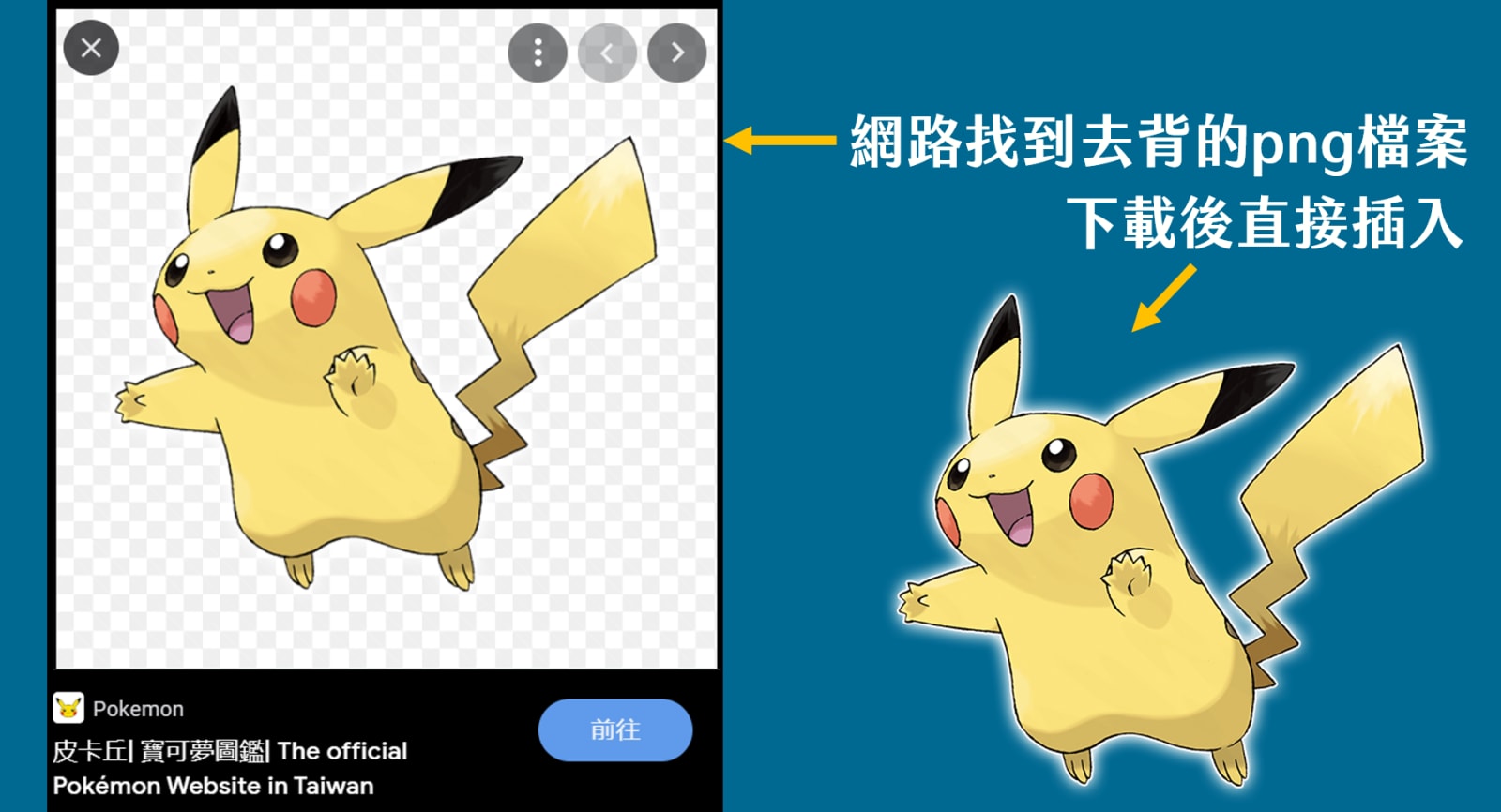
網路上已經有很多圖片是去背好的,點下去的話通常會看到背後呈現灰白的格子,如果下載下來也是.png檔案,那就是已經去背過的了。
這類的檔案請記得先下載下來,再插入圖檔,它就會呈現完美的去背,完全不用做任何的修改,超級方便的!
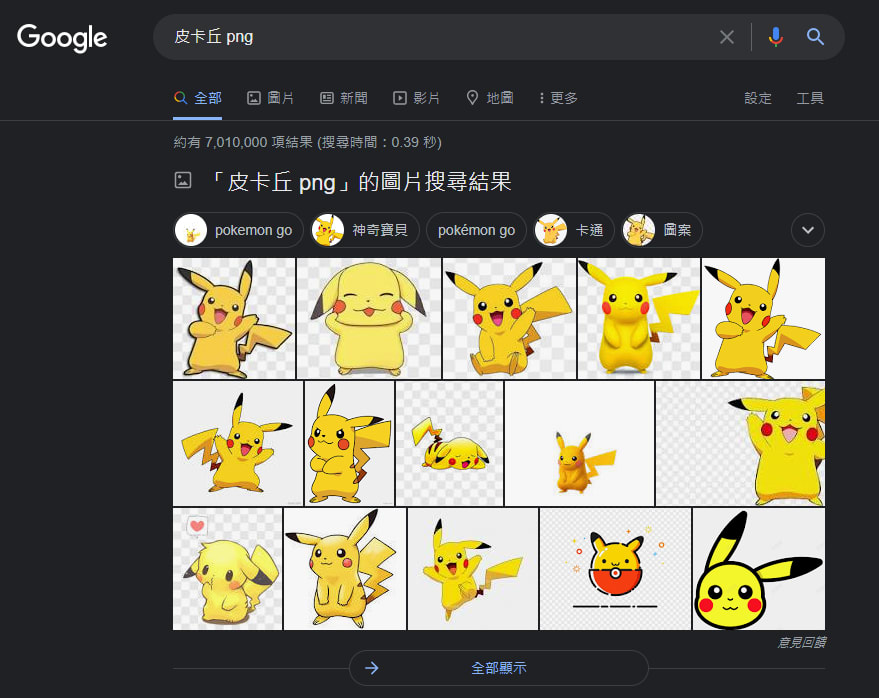
通常我會直接google 「皮卡丘 png」,這樣的搜尋結果通常都會有我要的XD
如果沒有的話,請往下個步驟去XD
PowerPoint去背很方便,但不建議以下的情況:
如果背景太複雜或毛邊太多,去背起來會非常地困難,有時也不容易成功。
這裡依照背景的複雜程度,教大家兩種去背方法:)
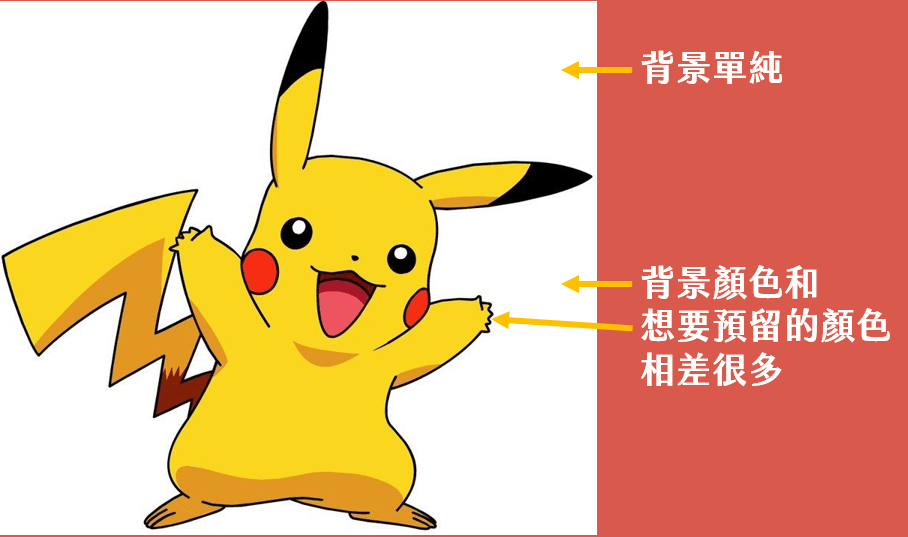
如果這張圖:背景單純且背景顏色和想要預留的顏色相差很多,就適用這種方式。
再以皮卡丘當例子。
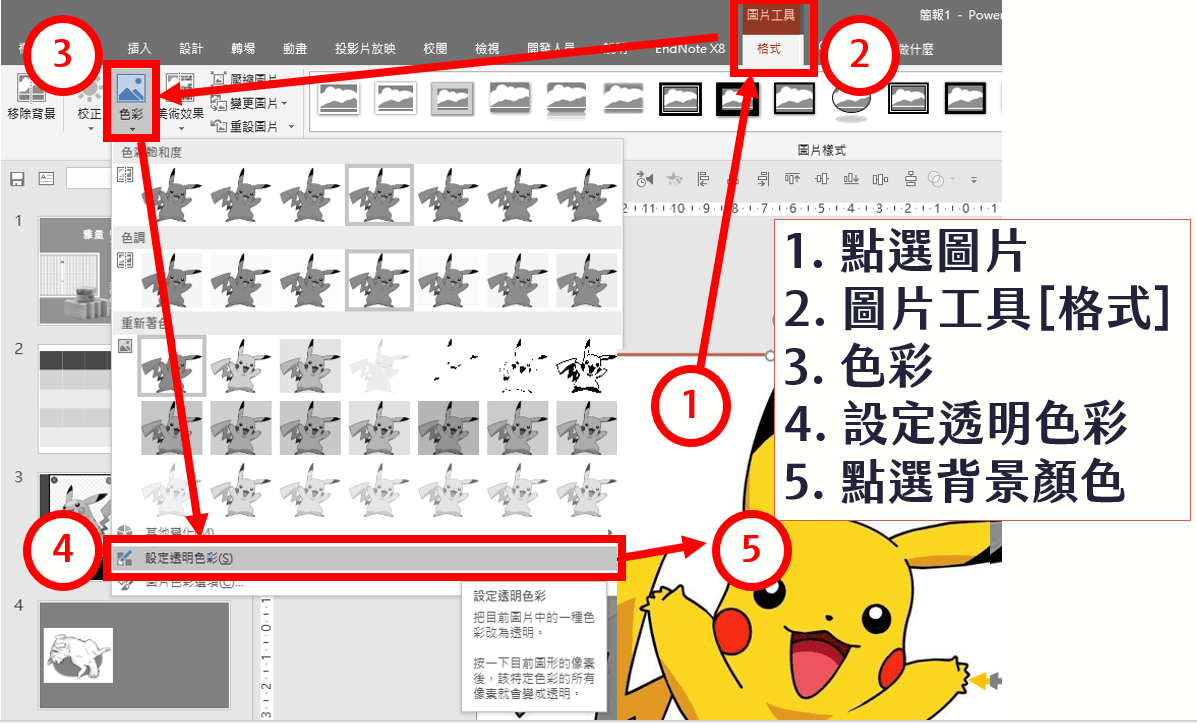
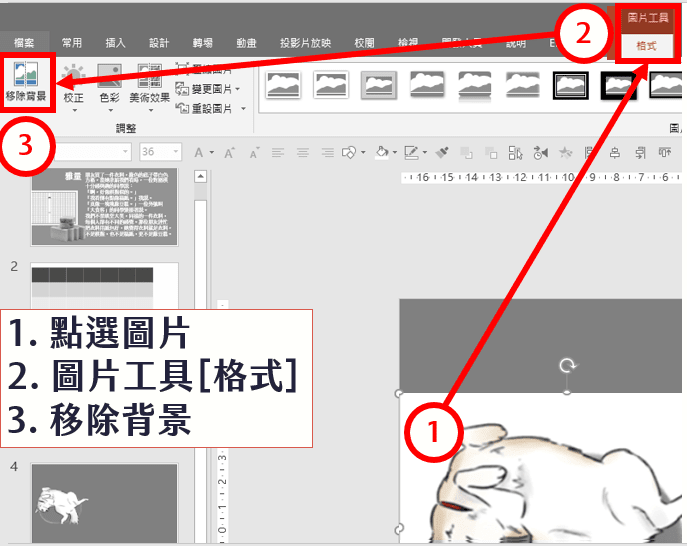
如果符合這些條件,請點選要去背的圖,接下來按照以下五步驟,即可輕輕鬆鬆去背。
是不是超級簡單呢!
不過有些圖片明明就背景很單純,為什麼去背還是失敗呢?
讓我用之前自製的樂透貼圖解釋XD
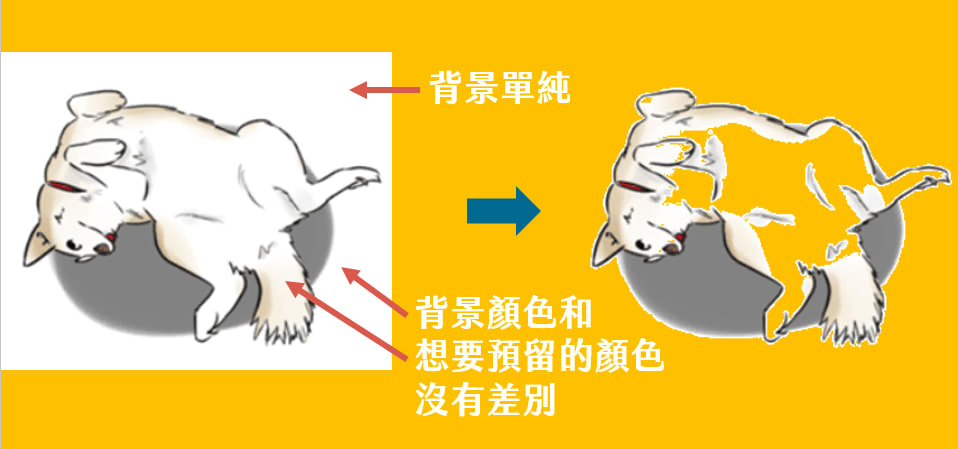
記得我們剛說,上面那個方法需符合背景單純且背景顏色和想要預留的顏色相差很多,這是缺一不可的。
如果後面的條件沒有符合,就會變成這樣:
這是因為第一個方法「設定透明色彩」,他會選取一個顏色當成透明色;所以它不只把白色的背景去除了,連帶一起把樂透的白色毛一起去除了。
這時候怎麼辦呢?可以使用「移除背景」功能。
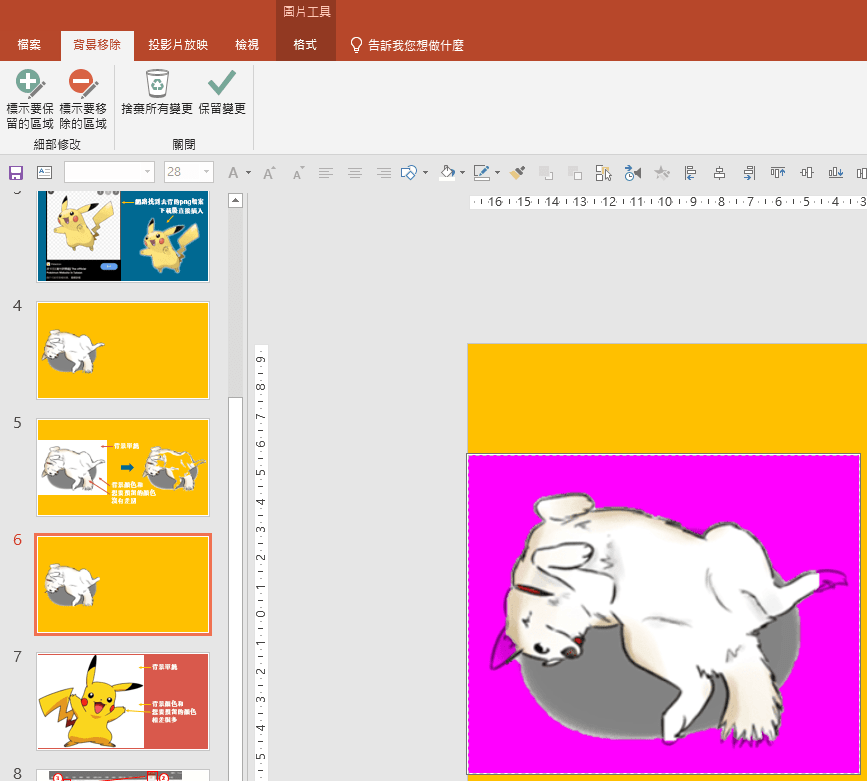
點選完後,會發現圖片變成這樣子:
你就做對了!
紫紅色的地方是會變成透明的,而有顏色的地方則是會被保留下來。
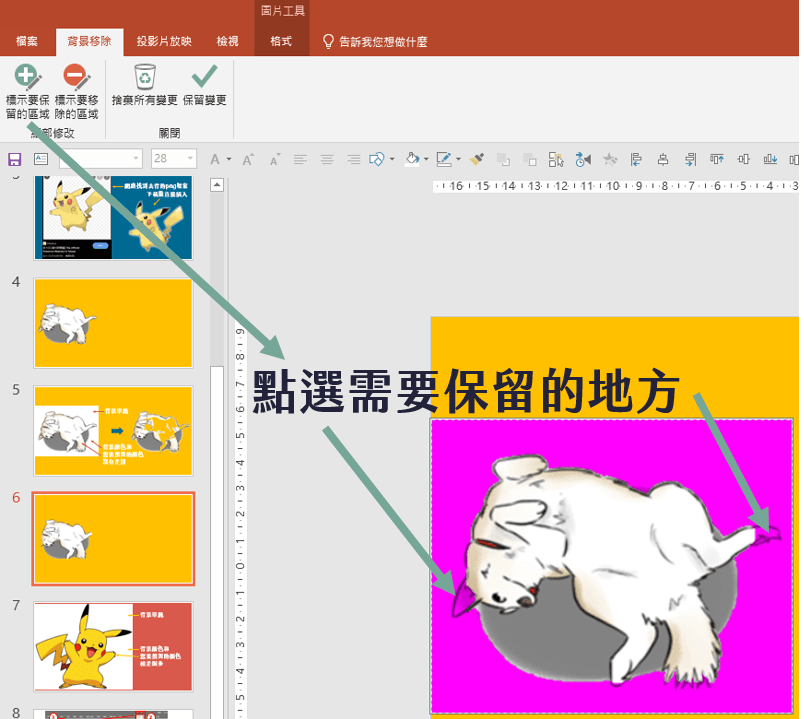
通常來說去背不會太完美,但可以來慢慢修。怎麼修呢?
在背景移除的工具列會看到「標示要保留的區域」和「標示要移除的區域」,點選前者,並在要保留的區域用滑鼠畫起來(可以用點的、可以用畫線的),它就會被保留;反之亦然。
有時候點選它會連其他地方都會變成桃紅色,不要緊張,只要再多做幾次就可以了。
選好後再選擇「保留變更」,即完成!
不過像我這次選的樂透貼圖,它的毛邊實在太多,還有很多修改的空間XD
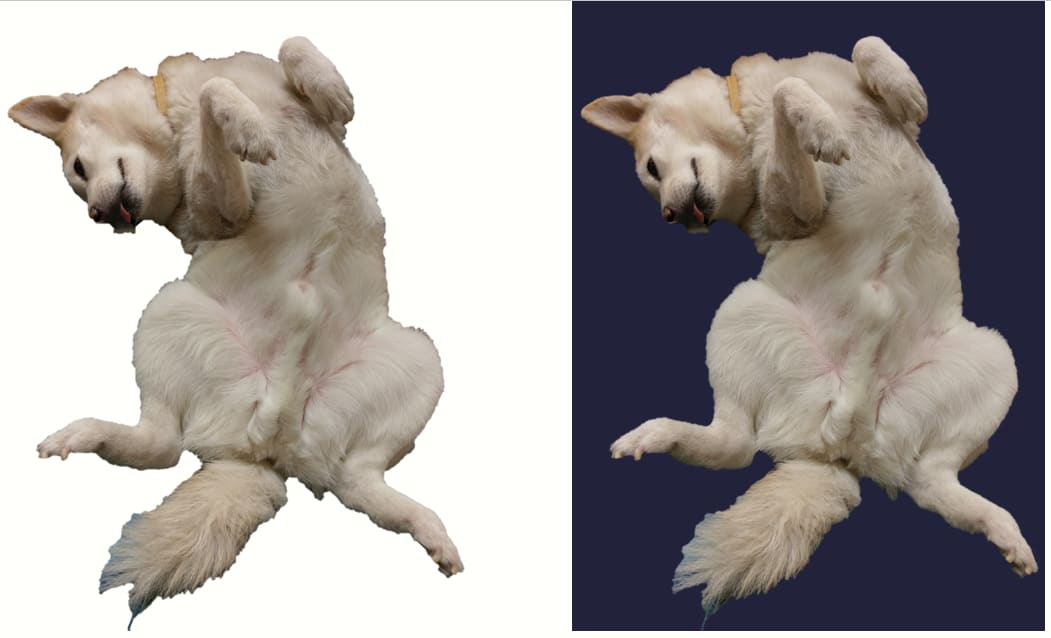
再來用一個比較複雜背景的給大家參考:
基本上只要輪廓夠清楚都可以的,但像狗狗那種做起來就會很毛XD
我就會推薦背景讓它用白色或是接近原本的底色,才不會那麼突兀。
像左邊看起來就比右邊更毛,是因為原圖的底色比較接近右邊。
基本上這次就是教大家如何運用PowerPoint簡單來去背,雖然不能處理過於複雜的內容,
但基本上只要簡單的東西我都寧可開PowerPoint來做,快很多XD
因為未來要介紹圖庫的使用,所以就先做了這個簡單的前導。
相信我,去背後真的圖會美很多的:)
希望這次的分享對大家有幫助。
如果大家有什麼問題,也可以隨時留言跟我詢問或分享哦!
再次感謝大家,祝大家線上教學都順利!
如果您喜歡本篇文章,歡迎點下方按鈕,贊助我們並給樂透一個罐罐 🐾

互動式 PPT 教學活動模板全系列整理:選擇題、翻牌、轉盤、大富翁、RPG 等 13 個 PowerPoint 教學遊戲,附製作教學與免費模板下載,適合線上教學與實體課堂。

如果建議,很多人都會推薦手機選Android平板選iPad,能夠兼有兩者的好;試用了之後我也這樣推薦大家。本文將會介紹選購iPad的幾個要點,介紹適合學生及教職人員的校園BTS方案及教育商店,並推薦幾個好用的App。

Google Educator 教育家證照 Level 1、Level 2 考試攻略:備考資源、官方課程刷題方式,附各 Google 工具必備技能確認表。
留言